Verkaufsrechnungen buchen und senden
Verkaufsrechnungen buchen Sie aus dem Verkaufsauftrag. Sie haben aber auch die Möglichkeit, eine Verkaufsrechnung ohne Herkunftsbeleg zu buchen. Beim Buchen einer Verkaufsrechnung findet eine Lagerbewegung statt, sodass immer auch eine Lieferung gebucht wird.
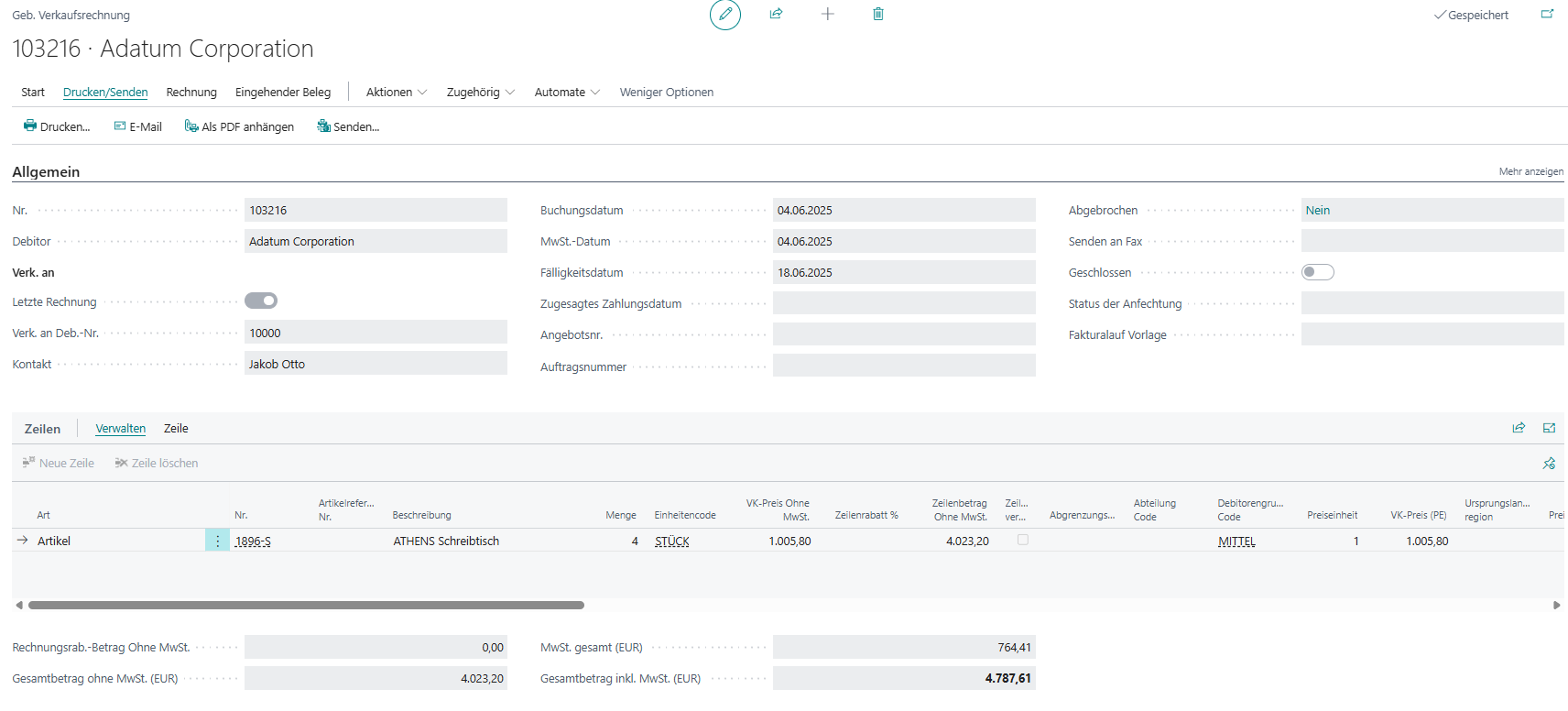
Abbildung einer gebuchten Verkaufsrechnung
So erstellen Sie eine Nummernserie für gebuchte Verkaufsrechnungen
Um eine Nummernserie für Verkaufsrechnungen zu erstellen, gehen Sie vor wie in Nummernserien erstellen beschrieben.
So hinterlegen Sie eine Nummernserie für gebuchte Verkaufsrechnungen
- Klicken Sie im Menüband Dynamics 365 Business Central auf das Symbol Lupe ( Alt+Q), geben Sie im Suchfeld Einrichtung Debitoren und Verkauf ein und bestätigen Sie das übereinstimmende Suchergebnis mit der Eingabetaste.
- Klicken Sie im Inforegister Nummernserie in das Feld Gebuchte Rechnungsnummern und wählen Sie einen Datensatz aus.
So erfassen und buchen Sie eine Verkaufsrechnung ohne Herkunftsbeleg
- Klicken Sie im Menüband Dynamics 365 Business Central auf das Symbol Lupe ( Alt+Q), geben Sie im Suchfeld Verkaufsrechnungen ein und bestätigen Sie das übereinstimmende Suchergebnis mit der Eingabetaste.
- Klicken Sie im Menüband auf die Schaltfläche Neu.
- Klicken Sie im Inforegister Allgemein in das Feld Debitorennr. und wählen Sie einen Datensatz aus.
- Geben Sie optional im Feld Externe Belegnummer einen Wert ein.
- Geben Sie optional im Feld Ihre Referenz einen Wert ein.
- Klicken Sie im Inforegister Zeilen in das Feld Nr. und wählen Sie einen Artikel aus.
- Geben Sie im Feld Menge einen Wert ein.
- Klicken Sie im Menüband auf die Schaltfläche Buchen.
- Bestätigen Sie das Dialogfenster mit Ja.
- Bestätigen Sie das zweite Dialogfenster mit Ja, um die gebuchte Verkaufsrechnung zu öffnen.
So buchen Sie eine Verkaufsrechnung aus dem Verkaufsauftrag
Die Ware muss bereits geliefert sein, da nur gelieferte Ware in Rechnung gestellt werden kann.
- Klicken Sie im Menüband Dynamics 365 Business Central auf das Symbol Lupe ( Alt+Q), geben Sie im Suchfeld Verkaufsaufträge ein und bestätigen Sie das übereinstimmende Suchergebnis mit der Eingabetaste.
Markieren Sie einen Verkaufsauftrag.
Hinweis
In der Infobox Status Verkaufsauftrag muss für diesen Verkaufsauftrag im Feld Lieferungsstatus der Wert Komplett geliefert gesetzt sein.
- Klicken Sie im Menüband auf die Schaltfläche Buchen.
- Wählen Sie im Dialogfenster die Option Fakturieren und bestätigen Sie Ihre Auswahl mit OK.
So buchen Sie verkaufsauftragsbezogene Einzelrechnungen in Stapeln
Sie können mehrere Verkaufsaufträge gebündelt zu Einzelrechnungen buchen.
- Klicken Sie im Menüband Dynamics 365 Business Central auf das Symbol Lupe ( Alt+Q), geben Sie im Suchfeld Verkaufsaufträge ein und bestätigen Sie das übereinstimmende Suchergebnis mit der Eingabetaste.
Markieren Sie mehrere Verkaufsaufträge.
Hinweis
In der Infobox Status Verkaufsauftrag muss für die markierten Verkaufsaufträge im Feld Lieferungsstatus der Wert Komplett geliefert gesetzt sein.
- Klicken Sie im Menüband auf das Symbol Drop-Down der Schaltfläche Buchen und klicken Sie dann auf Stapelbuchen... .
- Aktivieren Sie im Inforegister Optionen den Schalter Fakturieren.
Klicken Sie in das Feld Buchungsdatum und wählen Sie ein Datum aus.
Tipp
Wenn Sie in diesem Feld den Wert h eingeben, wird automatisch das aktuelle Datum gesetzt.
- Bestätigen Sie Ihre Auswahl mit OK.
- Bestätigen Sie erneut mit OK.
Hinweis
- Nach der Buchung der Verkaufsaufträge werden diese aus der Liste Verkaufsaufträge gelöscht.
- Alle gebuchten Verkaufsrechnungen finden Sie auf der Seite Geb. Verkaufsrechnungen.
- In der gebuchten Verkaufsrechnung können Sie keine Änderungen (zum Beispiel Preiskorrekturen) vornehmen. Sie haben aber die Möglichkeit, die gebuchte Verkaufsrechnung über die Schaltfläche Korrigieren im Menüband zu korrigieren oder zu stornieren. Wenn Sie eine gebuchte Verkaufsrechnung korrigieren wollen, wird diese zunächst storniert und es wird automatisch eine neue Version für die Korrektur erstellt.
So drucken oder senden Sie eine gebuchte Verkaufsrechnung
Gebuchte Verkaufsrechnungen können Sie drucken oder per E-Mail senden. Um die gebuchte Verkaufsrechnung senden zu können, muss der Belegversand eingerichtet sein. Weitere Informationen finden Sie unter Belegversand einrichten.
So drucken Sie eine gebuchte Verkaufsrechnung
- Klicken Sie im Menüband Dynamics 365 Business Central auf das Symbol Lupe ( Alt+Q), geben Sie im Suchfeld Geb. Verkaufsrechnungen ein und bestätigen Sie das übereinstimmende Suchergebnis mit der Eingabetaste.
- Öffnen Sie eine gebuchte Verkaufsrechnung.
- Klicken Sie im Menüband auf die Schaltfläche Drucken/Senden > Drucken... .
- Geben Sie die gebuchte Verkaufsrechnung über Senden an... oder Drucken aus.
So senden Sie die gebuchte Verkaufsrechnung per E-Mail
- Klicken Sie im Menüband Dynamics 365 Business Central auf das Symbol Lupe ( Alt+Q), geben Sie im Suchfeld Geb. Verkaufsrechnungen ein und bestätigen Sie das übereinstimmende Suchergebnis mit der Eingabetaste.
- Öffnen Sie eine gebuchte Verkaufsrechnung.
- Klicken Sie im Menüband auf die Schaltfläche Drucken/Senden > Per E-Mail senden, um die gebuchte Verkaufsrechnung direkt aus gevis ERP | VEO zu senden. Klicken Sie alternativ auf die Schaltfläche Drucken/Senden > An E-Mail anhängen, um die gebuchte Verkaufsrechnung aus Ihrem lokalen Mailsystem (zum Beispiel Outlook) zu senden.
Siehe auch
Belegversand einrichten
Fakturalauf
Liefer- und Rechnungssperre
Rechnungsfreigabeprüfung
Sammelrechnungen
Standardrechnungsadresse für Debitoren