Verkaufsgutschriften ohne Warenbewegung erfassen
Sie können Verkaufsgutschriften für Artikel erfassen und buchen, ohne dass der Lagerbestand erhöht wird (zum Beispiel, wenn Artikel ins Sperrlager geliefert und nicht weiterverkauft werden sollen). In gevis ERP | VEO ist nicht nur der gutgeschriebene Betrag ersichtlich, sondern auch für welchen Artikel eine Gutschrift erstellt wurde. Verkaufsgutschriften können Sie über das Debitorencockpit, über die Liste Verkaufsgutschriften oder über eine gebuchte Verkaufsrechnung erfassen.
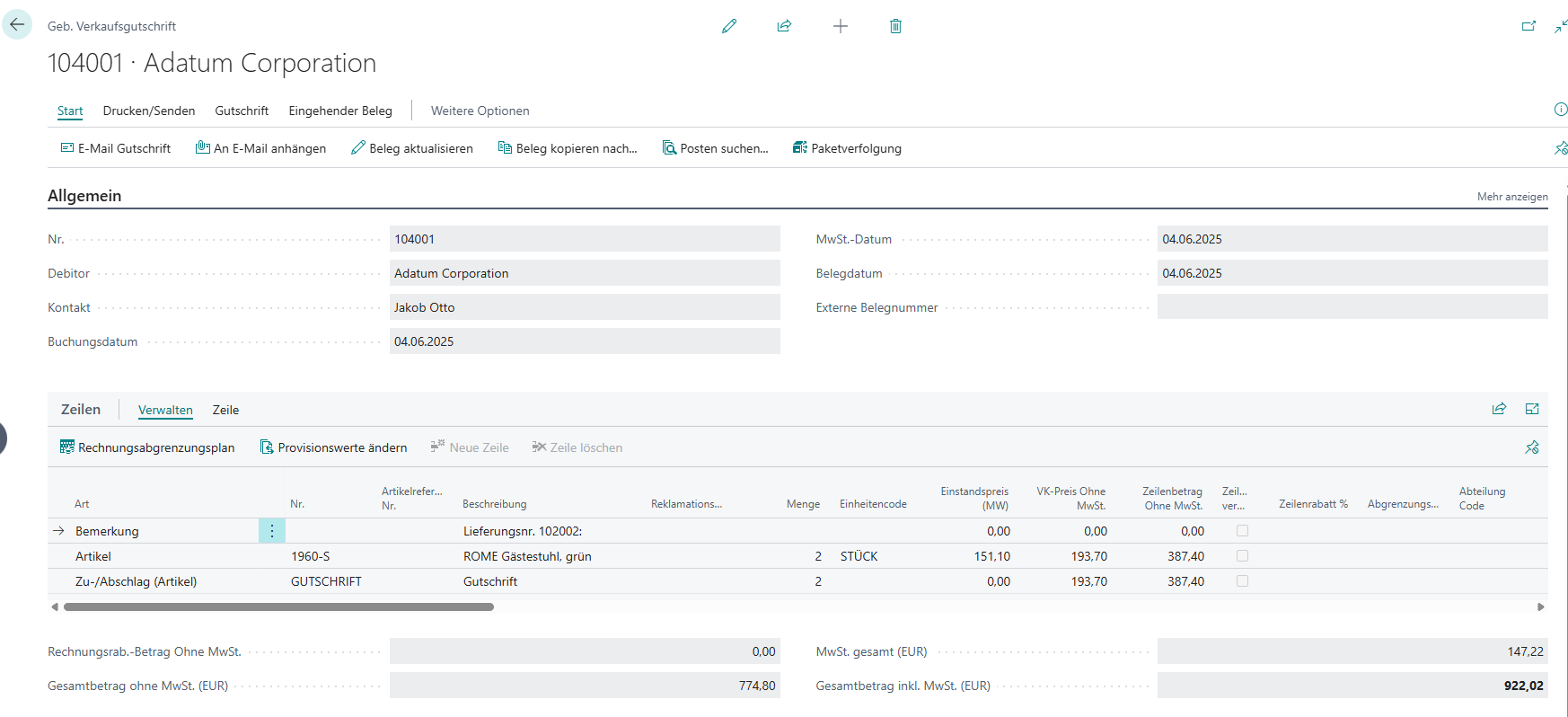
Abbildung einer gebuchten Verkaufsgutschrift ohne Warenbewegung
So richten Sie die Erfassung von Verkaufsgutschriften ein
Um Verkaufsgutschriften erfassen zu können, muss für jede relevante MwSt.-Produktbuchungsgruppe ein Zu-/Abschlag für die Verkaufsgutschrift ohne Lagerbewegung hinterlegt werden. Gehen Sie vor wie in Zu-/Abschläge für Wertgutschriften einrichten beschrieben.
So erfassen und buchen Sie Verkaufsgutschriften über das Debitorencockpit
- Klicken Sie im Menüband Dynamics 365 Business Central auf das Symbol Lupe ( Alt+Q), geben Sie im Suchfeld Debitorencockpit ein und bestätigen Sie das übereinstimmende Suchergebnis mit der Eingabetaste.
- Klicken Sie im Inforegister Debitor Informationen in das Feld Nr. und wählen Sie einen Datensatz aus.
- Klicken Sie im Menüband auf die Schaltfläche Start > Verkaufsgutschrift ( Ctrl+Alt+U).
- Klicken Sie im Menüband auf die Schaltfläche Aktionen > Funktion > Zu stornierende gebuchte Belegzeilen abrufen - Buchung ohne Lagebewegung.
- Markieren Sie eine oder mehrere Zeilen.
Bestätigen Sie Ihre Auswahl mit OK.
Hinweis
Eine Verkaufsgutschrift wird erstellt und die zu stornierenden Artikelzeilen werden eingefügt.
Markieren Sie die eingefügte Zeile mit dem Zu-/Abschlag für den Artikel und ändern Sie optional im Feld Menge die Anzahl der Artikel, die gutgeschrieben werden sollen.
Wichtig
Bitte nicht von dem Pflichtfeld Menge in der Artikelzeile irritieren lassen. Geben Sie in der Artikelzeile keinen Wert im Feld Menge ein, weil der Artikel sonst im Bestand zugebucht wird.
- Klicken Sie im Menüband auf die Schaltfläche Start > Buchen ( F9).
- Bestätigen Sie das Dialogfenster mit Ja.
- Bestätigen Sie das zweite Dialogfenster mit Ja, um die gebuchte Gutschrift zu öffnen.
So erfassen und buchen Sie Verkaufsgutschriften über die Liste "Verkaufsgutschriften"
- Klicken Sie im Menüband Dynamics 365 Business Central auf das Symbol Lupe ( Alt+Q), geben Sie im Suchfeld Verkaufsgutschriften ein und bestätigen Sie das übereinstimmende Suchergebnis mit der Eingabetaste.
- Klicken Sie im Menüband auf die Schaltfläche Neu.
- Klicken Sie in das Feld Debitorennr. und wählen Sie einen Datensatz aus.
- Klicken Sie im Menüband auf die Schaltfläche Aktionen > Funktion > Zu stornierende gebuchte Belegzeilen abrufen - Buchung ohne Lagebewegung.
- Gehen Sie weiter vor wie in So erfassen Sie Verkaufsgutschriften über das Debitorencockpit ab Punkt 5 beschrieben.
So erfassen und buchen Sie Verkaufsgutschriften über eine gebuchte Verkaufsrechnung
- Klicken Sie im Menüband Dynamics 365 Business Central auf das Symbol Lupe ( Alt+Q), geben Sie im Suchfeld Geb. Verkaufsrechnungen ein und bestätigen Sie das übereinstimmende Suchergebnis mit der Eingabetaste.
- Öffnen Sie eine Geb. Verkaufsrechnung.
- Klicken Sie im Menüband auf die Schaltfläche Aktionen, Rechnung > Wertgutschrift erstellen.
- Gehen Sie weiter vor wie in So erfassen Sie Verkaufsgutschriften über das Debitorencockpit ab Punkt 5 beschrieben.
Hinweis
Alle gebuchten Verkaufsgutschriften finden Sie in der Liste Geb. Verkaufsgutschriften.
Siehe auch
Debitorencockpit
Verkaufsreklamationen erfassen
Zu-/Abschläge für Wertgutschriften einrichten