Lieferanmahnung
In gevis ERP | VEO können Sie mithilfe der Lieferanmahnung Ihre Kreditoren an fällige Lieferungen erinnern. Richten Sie zunächst Lieferanmahnungsmethoden ein und hinterlegen Sie dann die Lieferanmahnungsmethoden in den Kreditorenkarten.
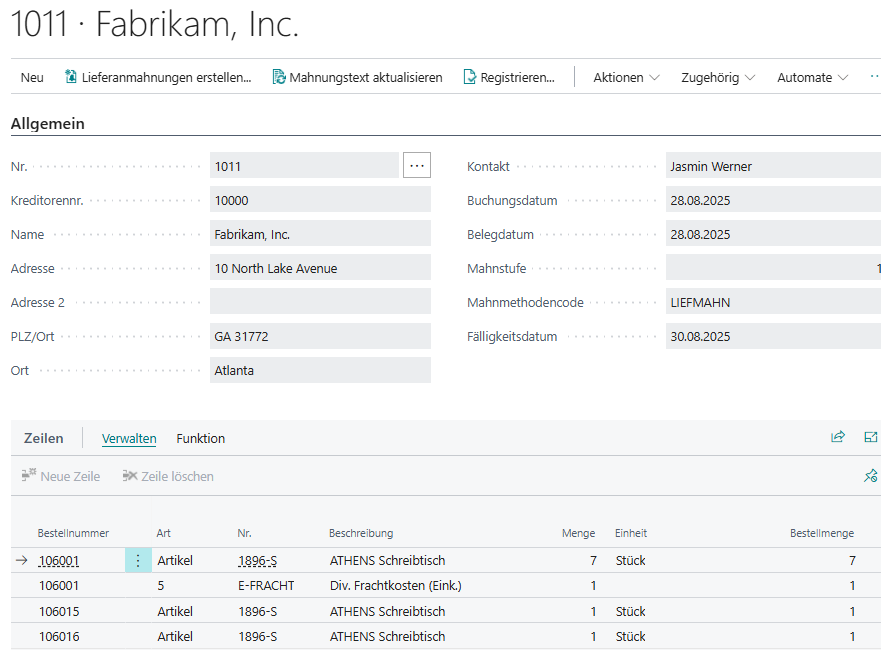
Abbildung einer Lieferanmahnung
So richten Sie die Lieferanmahnung ein
Um eine Nummernserie für Lieferanmahnungen zu erstellen, gehen Sie vor wie in Nummernserien erstellen beschrieben.
So wählen Sie das Wareneingangsdatum aus
In der Einkaufseinrichtung muss hinterlegt sein, welches Datum in der Bestellzeile für eine Lieferanmahnung berücksichtigt werden soll.
- Klicken Sie im Menüband Dynamics 365 Business Central auf das Symbol Lupe ( Alt+Q), geben Sie im Suchfeld Kreditoren & Einkauf Einr. ein und bestätigen Sie das übereinstimmende Suchergebnis mit der Eingabetaste.
- Klicken Sie im Inforegister Allgemein in das Feld Standard Lief.-Mahn. Datumsfeld und wählen Sie eine Option aus: Gewünschtes Wareneingangsdatum, Zugesagtes Wareneingangsdatum oder Erwartetes Wareneingangsdatum.
So legen Sie Lieferanmahnungsmethoden, Stufen und Mahntexte an
- Klicken Sie im Menüband Dynamics 365 Business Central auf das Symbol Lupe ( Alt+Q), geben Sie im Suchfeld Lieferanmahnungsmethoden ein und bestätigen Sie das übereinstimmende Suchergebnis mit der Eingabetaste.
- Klicken Sie im Menüband auf die Schaltfläche Neu.
- Geben Sie im Feld Code eine Kurzbezeichnung (zum Beispiel LIEFMAHN) und im Feld Beschreibung eine Kurzbeschreibung (zum Beispiel Lieferanmahnung) ein.
- Geben Sie im Feld Max. Anzahl Lieferanmahnungen die maximale Anzahl von Lieferanmahnungen ein, die für eine Einkaufsbestellung erstellt werden soll.
- Markieren Sie eine Mahnstufe und klicken Sie im Menüband auf die Schaltfläche Stufen.
- Geben Sie für jede Stufe im Feld Fälligkeitsformel eine Formel (zum Beispiel 2T) ein, mit der das Fälligkeitsdatum der Lieferanmahnung ausgehend vom Belegdatum berechnet wird.
- Markieren Sie eine Stufe und klicken Sie im Menüband auf die Schaltfläche Zugehörig > Stufe > Vortext oder Nachtext.
- Geben Sie im Feld Beschreibung einen Text für die Lieferanmahnung (zum Beispiel Senden Sie uns bitte die Ware wie bestellt.) ein.
So hinterlegen Sie eine Lieferanmahnungsmethode in der Kreditorenkarte an
- Klicken Sie im Menüband Dynamics 365 Business Central auf das Symbol Lupe ( Alt+Q), geben Sie im Suchfeld Kreditoren ein und bestätigen Sie das übereinstimmende Suchergebnis mit der Eingabetaste.
- Öffnen Sie eine Kreditorenkarte.
- Klicken Sie im Inforegister Lieferung in das Feld Lieferanmahnungsmethoden und wählen Sie einen Datensatz aus.
So erstellen Sie Lieferanmahnungen
- Klicken Sie im Menüband Dynamics 365 Business Central auf das Symbol Lupe ( Alt+Q), geben Sie im Suchfeld Lieferanmahnung ein und bestätigen Sie das übereinstimmende Suchergebnis mit der Eingabetaste.
- Klicken Sie im Menüband auf die Schaltfläche Neu.
- Klicken Sie im Menüband auf die Schaltfläche Lieferanmahnungen erstellen... .
- Setzen Sie optional Filter und bestätigen Sie Ihre Auswahl mit OK.
Bestätigen Sie das Dialogfenster mit OK und schließen Sie die Seite über die Schaltfläche Zurück.
Hinweis
Auf der Seite Lieferanmahnung finden Sie pro Kreditor eine Lieferanmahnung mit allen überfälligen Artikeln.
Klicken Sie in das Feld Nr., um eine Lieferanmahnung zu öffnen.
Hinweis
Im Inforegister Zeilen können Sie für alle Artikel die zu liefernde (Rest-)menge und die Anzahl der überfälligen Tage für die Lieferung einsehen.
- Klicken Sie optional im Menüband auf die Schaltfläche Mahnungstext aktualisieren. Die Mahntexte werden in den Zeilen eingeblendet. Diese können Sie bei Bedarf aktualisieren.
- Klicken Sie im Menüband auf die Schaltfläche Registrieren... ( F9), um die Mahnungsposten zu buchen.
- Setzen Sie optional Filter für die Registrierung der Lieferanmahnungen und bestätigen Sie Ihre Auswahl mit OK.
So drucken oder versenden Sie eine Lieferanmahnung
Die Lieferanmahnung können Sie drucken oder per E-Mail versenden. Um eine Lieferanmahnung versenden zu können, muss der Belegversand eingerichtet sein. Weitere Informationen finden Sie unter Belegversand einrichten.
So drucken Sie eine registrierte Lieferanmahnung
- Klicken Sie im Menüband Dynamics 365 Business Central auf das Symbol Lupe ( Alt+Q), geben Sie im Suchfeld Reg. Lieferanmahnung ein und bestätigen Sie das übereinstimmende Suchergebnis mit der Eingabetaste.
- Öffnen Sie eine Reg. Lieferanmahnung.
- Klicken Sie im Menüband auf die Schaltfläche Drucken... .
- Geben Sie die Lieferanmahnung über Senden an... oder Drucken aus.
So senden Sie die registrierte Lieferanmahnung per E-Mail
- Klicken Sie im Menüband Dynamics 365 Business Central auf das Symbol Lupe ( Alt+Q), geben Sie im Suchfeld Reg. Lieferanmahnung ein und bestätigen Sie das übereinstimmende Suchergebnis mit der Eingabetaste.
- Öffnen Sie eine Reg. Lieferanmahnung.
- Klicken Sie im Menüband auf die Schaltfläche An E-Mail anhängen ( Alt+E).
Tipp
So sehen Sie gebuchten Lieferanmahnungsposten ein:
- Klicken Sie auf der Seite Reg. Lieferanmahnung im Menüband auf die Schaltfläche Posten suchen... .
- Klicken Sie in der Einkaufsbestellung im Menüband auf die Schaltfläche Aktionen > Funktion > Lieferanmahnungsposten.