Einkaufsanfragen erfassen und versenden
Mit Einkaufsanfragen fragen Sie Artikel in einer bestimmten Menge zu einem gewünschten Zeitpunkt an. So stellen Sie sicher, dass benötigte Artikel rechtzeitig verfügbar sind.
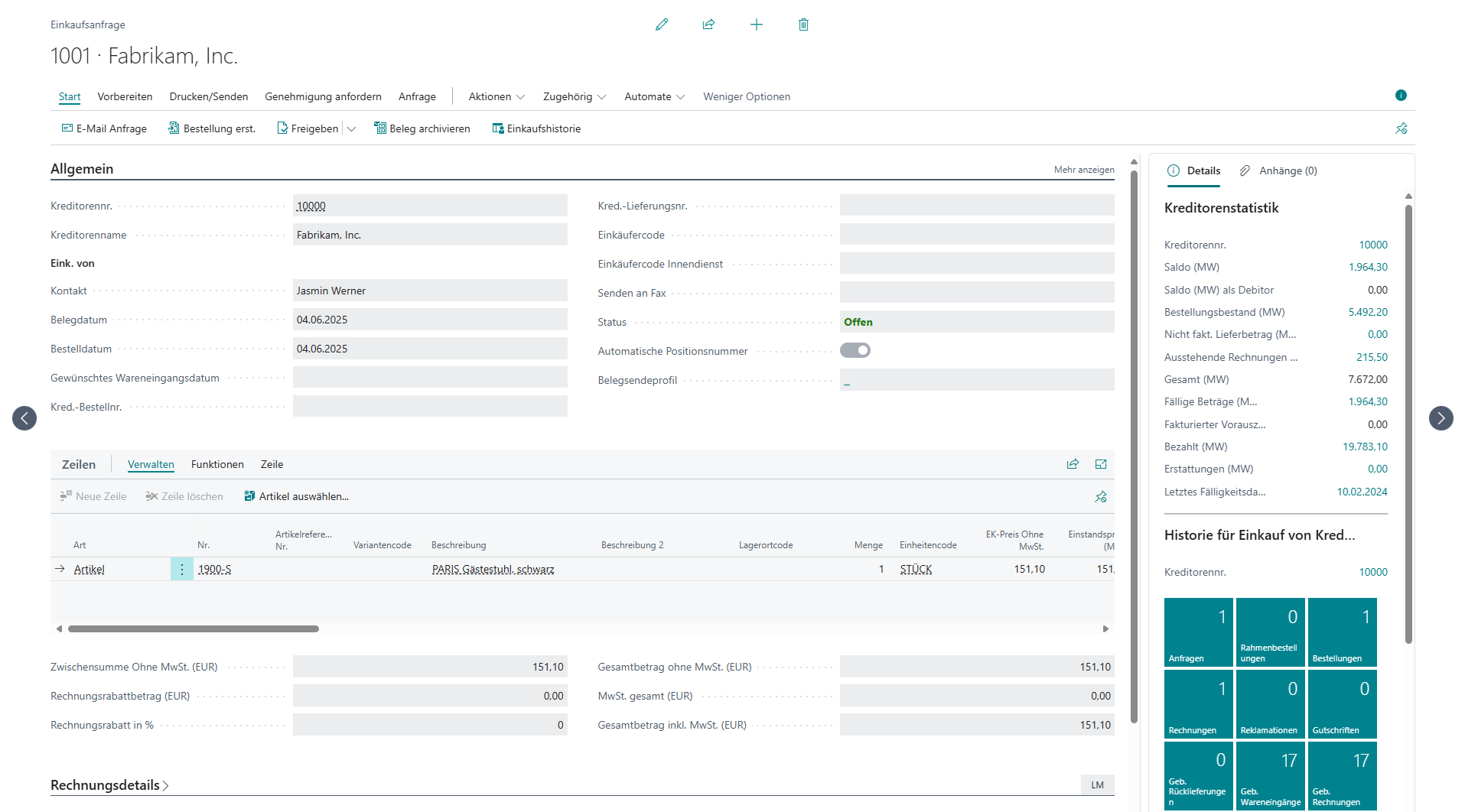
Abbildung einer Einkaufsanfrage
So erfassen Sie eine Einkaufsanfrage
- Klicken Sie im Menüband Dynamics 365 Business Central auf das Symbol Lupe ( Alt+Q), geben Sie im Suchfeld Einkaufsanfragen ein und bestätigen Sie das übereinstimmende Suchergebnis mit der Eingabetaste.
- Klicken Sie im Menüband auf die Schaltfläche Neu.
- Wählen Sie im Feld Kreditorenname über das Dreipunkt-Menü einen Kreditor aus.
- Klicken Sie optional in das Feld Gewünschtes Wareneingangsdatum und wählen Sie ein Datum aus.
- Klicken Sie im Inforegister Zeilen in das Feld Nr. und wählen Sie einen Artikel aus.
- Klicken Sie in das Feld Menge und geben Sie einen Wert ein.
- Klicken Sie im Menüband auf die Schaltfläche Start > Freigeben ( Ctrl+F9).
So drucken oder senden Sie eine Einkaufsanfrage
Eine Einkaufsanfrage können Sie drucken oder per E-Mail senden. Um eine Einkaufsanfrage senden zu können, muss der Belegversand eingerichtet sein. Weitere Informationen finden Sie unter Belegversand einrichten.
So drucken Sie eine Einkaufsanfrage
- Klicken Sie im Menüband Dynamics 365 Business Central auf das Symbol Lupe ( Alt+Q), geben Sie im Suchfeld Einkaufsanfragen ein und bestätigen Sie das übereinstimmende Suchergebnis mit der Eingabetaste.
- Öffnen Sie eine Einkaufsanfrage.
- Klicken Sie im Menüband auf die Schaltfläche Drucken/Senden > Drucken....
- Geben Sie optional im Inforegister Optionen im Feld Anzahl Kopien einen Wert ein.
- Aktivieren Sie optional den Schalter Beleg archivieren, um die Einkaufsanfrage zu archivieren.
- Geben Sie die Einkaufsanfrage über Senden an... oder Drucken aus.
So senden Sie eine Einkaufsanfrage per E-Mail
- Klicken Sie im Menüband Dynamics 365 Business Central auf das Symbol Lupe ( Alt+Q), geben Sie im Suchfeld Einkaufsanfragen ein und bestätigen Sie das übereinstimmende Suchergebnis mit der Eingabetaste.
- Öffnen Sie eine Einkaufsanfrage.
- Klicken Sie im Menüband auf die Schaltfläche Drucken/Senden > Per E-Mail senden..., um die Einkaufsanfrage direkt aus gevis ERP | VEO zu senden. Klicken Sie alternativ auf die Schaltfläche Drucken/Senden > An E-Mail anhängen ( Alt+E), um die Einkaufsanfrage aus Ihrem lokalen Mailsystem (zum Beispiel Outlook) zu senden.
So erstellen Sie eine Einkaufsbestellung aus einer Einkaufsanfrage und geben diese frei
- Klicken Sie im Menüband auf die Schaltfläche Start > Bestellung erst. ( F9).
- Bestätigen Sie das Dialogfenster mit Ja.
- Klicken Sie im Menüband der Einkaufsbestellung auf die Schaltfläche Start > Freigeben ( Ctrl+F9).