Version 25.1
Einrichtung zwingend erforderlich
Highlights
- Mehrwerte: Mehrwerte aus den BC24- und BC25-Clients
- Archivierung (Direktarchivierung): Direktarchivierung für VK-Rechnungen/-Gutschriften und Barverkäufe
Mehrwerte aus den BC24- und BC25-Clients für die gevis-Version G25
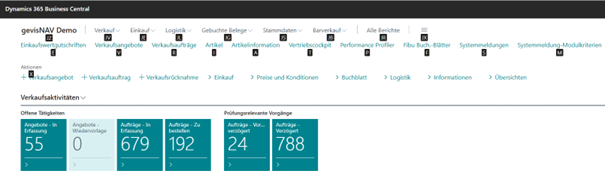
Zugriffstasten mit Tastentipps
Neben den Shortcuts für viele Funktionen des täglichen Gebrauchs bietet die neue Version durch Betätigen der ALT-Taste im Business Central Web Client folgende Funktionen:
- Tastentipps werden neben UI-Elementen angezeigt, um auf den nächsten Tastendruck hinzuweisen.
- Es können Abfolgen von Tastenanschlägen verwendet werden, um durch die Bedienoberfläche zu navigieren und UI-Elemente zu aktivieren, ohne das aktuell fokussierte Element zu verlassen.
- Tastenkombinationen stehen für Aktionen in der Aktionsleiste und Links im Navigationsmenü zur Verfügung, unabhängig davon, ob ihnen eine bestimmte Tastenkombination zugewiesen ist.
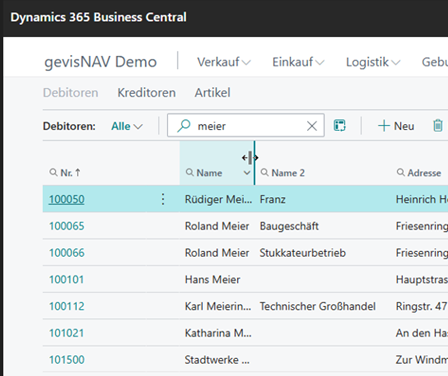
Spaltengrößen auch bei deaktivierter Anpassung ändern
- Für jedes Gerät optimieren: Wenn Sie mit mehreren Browsern oder Geräten arbeiten, z. B. auf einem Desktop-PC am Arbeitsplatz und auf einem Laptop unterwegs, können Sie die Spaltenbreiten auf jedem Gerät unabhängig voneinander anpassen, um eine optimale Datenansicht zu erhalten.
- Größe unabhängig von der Rolle ändern: Auch wenn die Anpassung für ein bestimmtes Profil (eine bestimmte Rolle) deaktiviert ist, können Benutzende, denen dieses Profil zugewiesen ist, die Spalten in Listen (auch in Dropdownlisten zum Nachschlagen von Feldwerten) trotzdem ändern, indem sie die Seiten der Spaltenüberschrift ziehen oder darauf doppelklicken.
- Schneller: Die Spaltengröße kann deutlich schneller geändert werden.
- Auf jeder Seite: Bietet die Möglichkeit, die Spaltengröße bei Seitentypen zu ändern, bei denen dies zuvor nicht möglich war, z. B. in Dialogfeldern von Copilot-Prompts.
- Das Beste aus beiden Welten: Beim Ändern der Spaltengröße im Anpassungsmodus oder im Rollenanpassungsmodus wird die Spaltenbreite weiterhin im Speicher für die Anpassung der Benutzeroberfläche in der Datenbank beibehalten.
- Die Einstellungen für die Spaltengröße ergänzen jetzt viele andere einfache UI-Anpassungen, die in Ihrem Browser gespeichert sind (Cookies). Wenn Sie privat oder inkognito surfen oder Ihren Browserverlauf löschen, werden Ihre Einstellungen, einschließlich der Spaltengröße, möglicherweise verworfen.
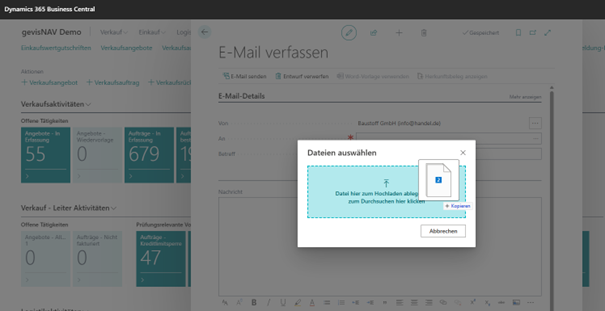
Drag & Drop im Dialogfeld zum Hochladen von Dateien verwenden, um mehrere Dateien anzuhängen
- Sie können mehrere Dateien gleichzeitig ziehen, um sie an Datensätze in Business Central anzuhängen. Wählen Sie einfach mehrere Dateien aus, und ziehen Sie sie dann zum Dialogfeld für den Dateiupload.
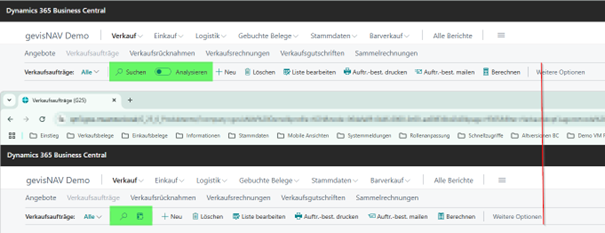
Optimierung der Aktionsleisten
- Aus Platzgründen wird auf die Beschriftungen für die Aktionen Suchen und Analysieren verzichtet. Wenn Sie das Suchsymbol auswählen oder die Tastenkombination F3 verwenden, wird das Suchsteuerelement erweitert bzw. reduziert. Gleiches gilt für das Symbol Analysieren, über das Sie den Analysemodus auf der Seite einschalten.
Optimierung der Datumsauswahl
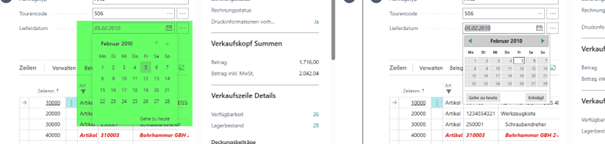
- Die Datumsauswahl im Dropdown-Menü „Kalender“ in den Datumsfeldern wurde aktualisiert, um die Erkundung und Auswahl von Terminen in anderen Monaten und Jahren einfacher zu gestalten. Zuvor war insbesondere die Tastaturauswahl mit Strg + “Pfeiltasten“ umständlicher als die neue Auswahl nur mit den „Pfeiltasten“.
Optimierung der Gruppen und Registerdarstellung
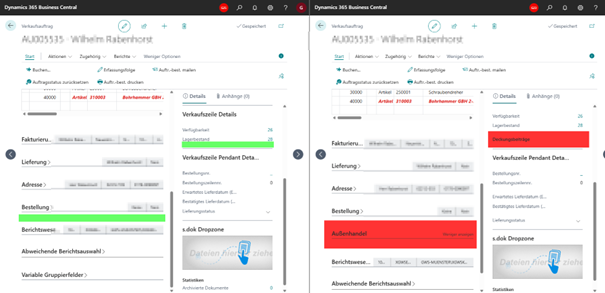
- Leere Gruppen und Register werden ab sofort vollständig ausgeblendet und tragen somit zu einer besseren Übersicht sowie einer Platzeinsparung bei.
Archivierung (Direktarchivierung)
Allgemeines
Bisher wurde die Archivierung hauptsächlich über die Stapelarchivierung durchgeführt. Oft wird dabei eine Kopie und nicht der Originalbeleg archiviert, weil bei der Buchung der Beleg bereits gedruckt oder gesendet wurde.
Um dies zu optimieren, werden ausgewählte Verkaufsbelege nun direkt bei der Belegausgabe archiviert. Dies bringt folgende Vorteile:
- Effizienz: Die Belege stehen dem Archiv unmittelbar zur Verfügung.
- Orginalbelege: Es werden Originalbelege archiviert, nicht Kopien.
Wichtig
- Für die genannten Belege ändert sich grundlegend der Zeitpunkt der Archivierung des Beleges.
- Eine Änderung der Einrichtung ist nicht erforderlich, wenn diese Belege bisher schon archiviert werden.
Hinweis
- Sollte die Direktarchivierung bei der Belegausgabe z.B. aus techn. Gründen nicht erfolgen können, dann werden diese nicht archivierten Belege spätestens über die Stapelarchivierung archiviert. Dazu muss die Archiv Einrichtung für den Beleg auf "Stapel" gesetzt sein.
Voraussetzungen
Der Prozess der Direktarchivierung erfolgt, wenn:
- Archivierung mit s.dok: die Archivierung über s.dok aktiviert ist.
- Archiv-Einrichtung: die Archivierung für den Beleg auf „Sofort“, „Scanner“ oder „Stapel“ gesetzt ist.
- Beleg: der Beleg noch nicht archiviert ist.
Betroffene Belege
Folgende Belegarten werden derzeit bei der Direktarchivierung berücksichtigt:
- Verkaufsrechnungen und -gutschriften
- Barverkäufe
- Einkaufsgutschriften
Gut zu Wissen
Aufgabenwarteschlangen
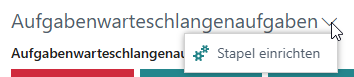
Neue Stapel für Aufgabenwarteschlangenposten
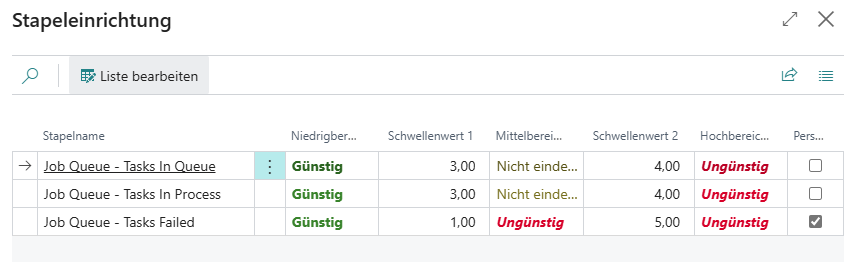
Für die Aufgabenwarteschlangenposten wurde eine Stapelansicht eingefügt.
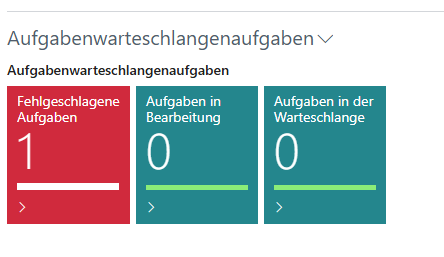
Diese Stapelansicht ist in allen Role-Centern eingefügt worden, in denen auch die "Meine Aufgabenwarteschlange"-Ansicht vorhanden ist.
Über die Einrichtung der Stapel können die Grenzwerte der Farbsetzung angepasst werden.
Bei einem Klick auf den jeweiligen Stapel werden die dem Filter entsprechenden Aufgabenwarteschlangenposten angezeigt.
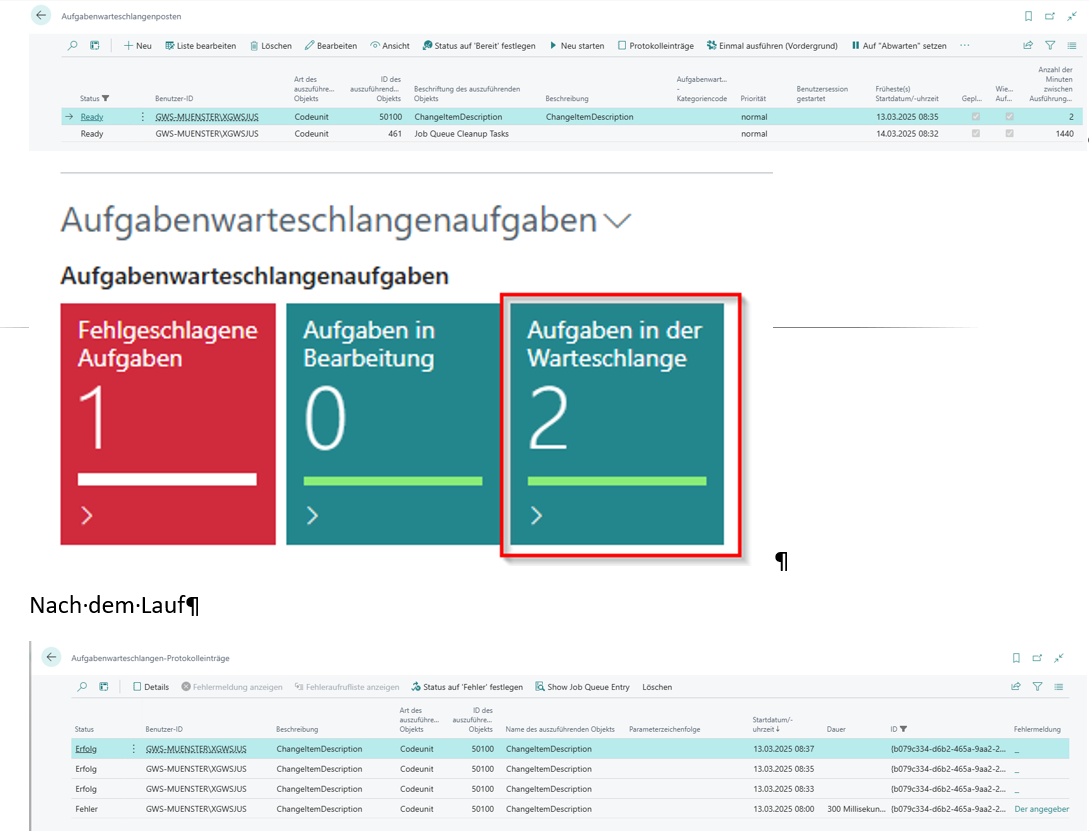
Benutzerabhängige Benachrichtigungen für fehlgeschlagene Aufgabenwarteschlangenposten
Für fehlgeschlagene Aufgabenwarteschlangenposten gibt es nun einrichtbare Benachrichtigungen (Notifications), die im Vordergrund der Anwendung angezeigt werden.

Hier kann die Aufgabe neu gestartet, weitere Details angezeigt oder die Nachricht ausgeblendet werden.
Einrichtungs-Wizard für benutzerabhängige Benachrichtigungen
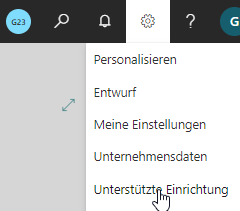
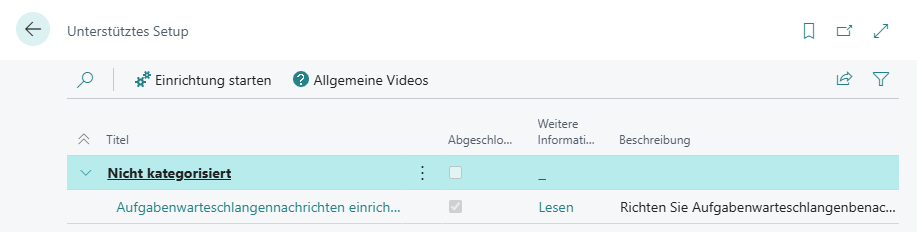
Empfänger dieser neuen Benachrichtigungen sind über einen neuen Wizard einrichtbar. Der Aufruf des Wizards geschieht über die "Unterstützte Einrichtung".
Hinweis
- Die nachfolgenden Schritte können mit dem Button "Weiter" bestätigt werden. Mit "Zurück" kann der vorherige Schritt aufgerufen werden. Die Daten werden erst bei Bestätigung über den Button "Beendet" gespeichert. Somit kann der Wizard jederzeit über das "X" abgebrochen werden. Nach dem erstmaligen Aufruf des Wizards wird dieser aus technischen Gründen als "Abgeschlossen" gekennzeichent. Er kann aber jederzeit wiederholt aufgerufen werden.
Start des Wizards
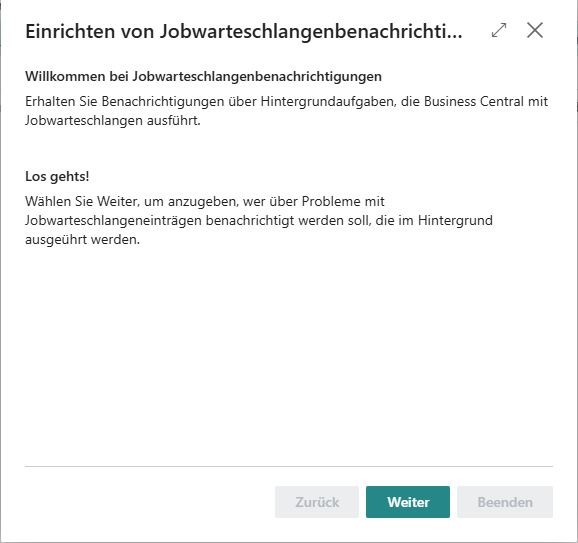
Schritt 1
Einrichtung der Benutzer, die Benachrichtigungen erhalten sollen.
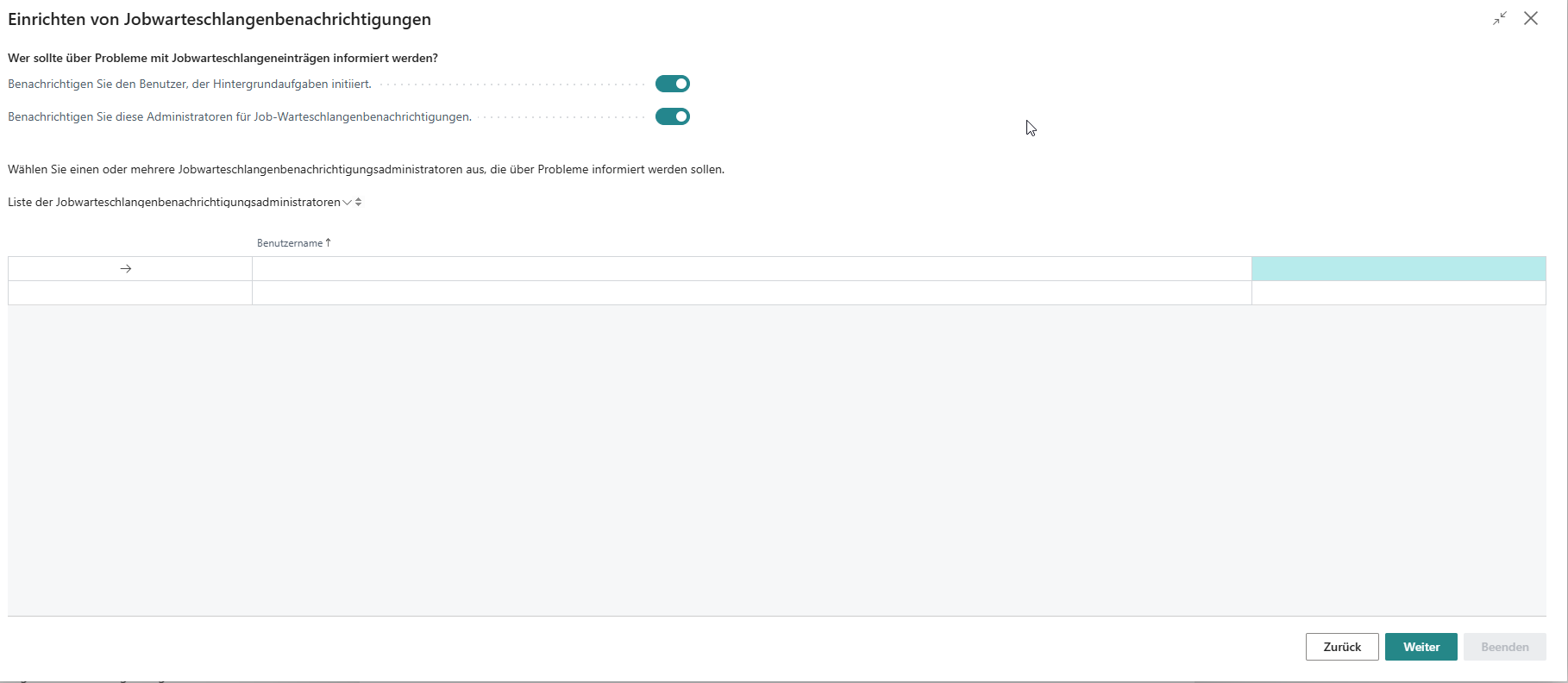
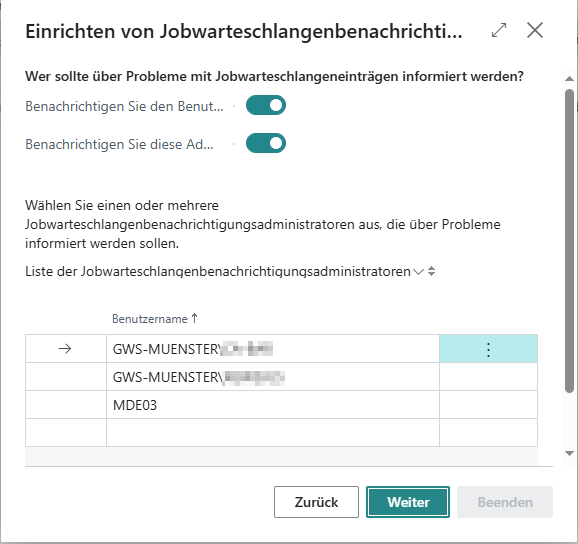
Die Felder im Einzelnen
- Benachrichtigen Sie den Benutzer, der Hintergrundaufgaben initiiert: Gibt an, ob der Benutzer, der eine Hintergrundaufgabe initiiert, benachrichtigt werden soll, wenn die Aufgabe fehlschlägt.
- Benachrichtigen Sie diese Administratoren für Job-Warteschlangenbenachrichtigungen: Gibt an, ob diese Jobwarteschlangenbenachrichtigungsadministratoren benachrichtigt werden sollen, wenn eine Aufgabe in der Jobwarteschlange fehlschlägt.
- Liste der Jobwarteschlangenbenachrichtigungsadministratoren: Wählen Sie einen oder mehrere Jobwarteschlangenbenachrichtigungsadministratoren aus, die über Probleme informiert werden sollen. Über den Drilldown des Feldes "Benutzername" können Benutzer ausgewählt werden. (Hinweis: Dies müssen keine Administratoren sein.)
Schritt 2
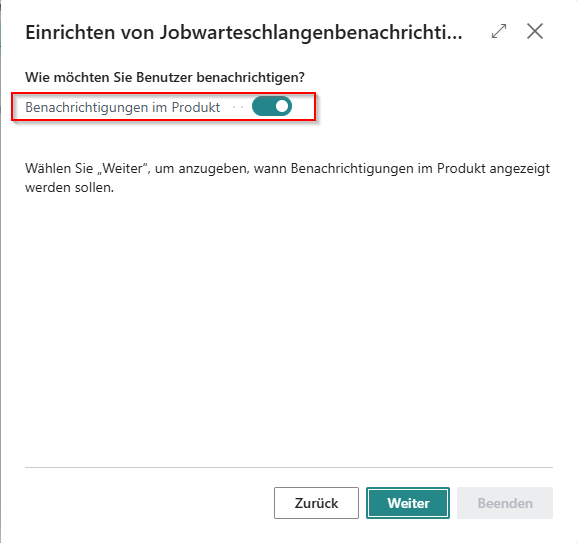
In Schritt 2 können Sie die Benachrichtigungen in Gevis aktivieren (empfohlen). Die Banachrichtigungen werden dann, wie in Pkt. Benutzerabhängige Benachrichtigungen beschrieben, angezeigt.
Schritt 3
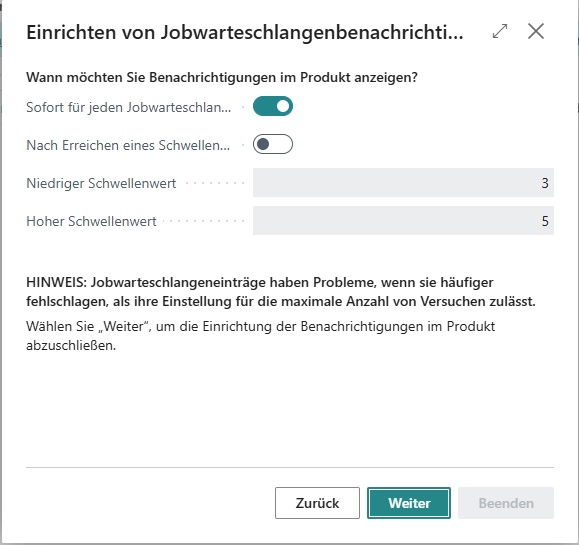
Die Angaben im Einzelnen:
- Sofort für jeden Jobwarteschlangeneintrag: Gibt an, dass der Benutzer eine Benachrichtigung erhält, sobald die Aufgabe fehlschlägt.
- Nach Erreichen eines Schwellenwerts: Gibt an, dass der Benutzer eine Benachrichtigung erhält, wenn die Anzahl der fehlgeschlagenen Jobs den niedrigen Schwellenwert erreicht
- Niedriger Schwellenwert: Gibt den niedrigen Schwellenwert für die Einrichtung der fehlgeschlagenen Jobs der Warteschlange an.
- Hoher Schwellenwert: Gibt den hohen Schwellenwert für die Einrichtung der fehlgeschlagenen Jobs der Warteschlange an.
Bitte den angezeigten Hinweis beachten.
Abschluss der Einrichtung und Beenden des Wizards
Mit einem Klick auf "Beenden" kann die Einrichtung abgeschlossen werden.
Qualitätsverbesserungen
- 150581 Debitoreninformationen Lookup Feld Nummer: Der Debitor kann nun über den Lookup des Feldes "Nummer" gewechselt werden.
- 151721 Kred.-Artikelnr. bei Anfragenerstellen aus Serienanfrage: In einer aus einem Angebot erzeugten Serienanfrage werden nun alle Kred.-Artikelnummern aus der Artikel-Lieferantenbeziehung berücksichtigt.
- 151940 Rückstandsauflösung trotz negativer Einrichtung: Die Rückstandsauflösung wird nur ausgeführt, wenn der Auftragstyp des dazugehörigen Verkaufsauftrages in der Einrichtung Kommissioniervorschlag Vorlage "Rückstand" hinterlegt ist.
- 153823 Keine Aktualisierung bei Wareneingängen mit Überlieferung: Wird in einem Wareneingang für einen Artikel mit variablen Mengeneinheiten und "Art der variablen Mengeneinheit Beleg" (nur gebuchte Belege) eine Überlieferung durchgeführt, so wird die Menge in der dazugehörigen Bestellung und dem Verkaufsauftrag (wenn Pendant) aktualisiert.
- 155432 Bank-Buchungsblatt: Auch bei einem in den Rechten eingeschränkten Benutzer (eingetragener Berechtigungssatz FIBU1) wird im Bankkonto und Kassen Buch.-Blatt nun die Factbox "Ausgleich" angezeigt.
- 156169 VK-Rechnungsstorno: Wird eine Verkaufsrechnung mit mehreren Positionen und unterschiedlichen Lieferscheinen storniert, werden nun in der erzeugten Gutschrift die „Lieferungsnummern“ korrekt mit den jeweils zugehörigen Lieferscheinnummern befüllt.
Geänderte Berechtigungssätze
Neu hinzugefügte Berechtigungen sind im Folgenden je Berechtigungssatz aufgelistet.
FIBU1
| Object Type | Object ID | Objektname | Read Permission | Insert Permission | Modify Permission | Delete Permission | Execute Permission |
|---|---|---|---|---|---|---|---|
| Page | 5177855 | FBBLAusgleichInfoFactBox | Yes |
Nicht mehr in gevis vorhandene Objekte werden automatisch aus allen Berechtigungssätzen entfernt.
Datenüberprüfung
| Object Type | Object ID | Objektname | Read Permission | Insert Permission | Modify Permission | Delete Permission | Execute Permission |
|---|---|---|---|---|---|---|---|